


JATIMTIMES - Lembar kerja Excel hampir tidak pernah tercetak persis seperti tampilannya di layar. Kolom dapat terpotong, tabel terbagi secara tidak rapi ke beberapa halaman, dan grafik muncul di posisi yang tidak semestinya. Jika Anda pernah menggunakan opsi bawaan “Simpan sebagai PDF” di Excel, Anda mungkin sudah tahu bahwa prosesnya tidak selalu berjalan mulus.
Untuk mengetahui seberapa baik sebuah konverter online dapat menangani masalah format tersebut, kami menguji konverter Excel to PDF dari TeraBox. Kami menggunakan sebuah buku kerja laporan penjualan kuartalan yang kompleks dengan tiga lembar untuk melihat bagaimana alat ini menangani file dalam situasi nyata.
Berikut ringkasan pengujian dan hasilnya:
| Parameter Pengujian | File Uji dan Hasil Kami |
|---|---|
| Ukuran dan format file | 4,2 MB (.xlsx) |
| Struktur file | 3 lembar dalam satu buku kerja |
| Elemen kompleks | Tabel selebar 14 kolom, rumus, judul gabungan, 2 grafik kolom, dan gambar produk yang disematkan |
| Kecepatan unggah | Sekitar 8 detik dengan koneksi internet rumah standar |
| Waktu konversi | Sekitar 50 detik |
| Kualitas hasil | Format dipertahankan sepenuhnya, margin tetap utuh, dan rumus dihitung dengan benar |
Berikut adalah hal-hal yang bekerja dengan baik, bagian yang perlu diperiksa kembali, dan cara mendapatkan hasil yang rapi serta siap dicetak dalam waktu singkat.
Cara Mengonversi Excel to PDF
Cara paling sederhana untuk mengonversi XLSX ke PDF tanpa memasang perangkat lunak adalah menggunakan konverter berbasis peramban. Dalam pengujian ini, kami menggunakan TeraBox untuk memproses buku kerja yang dijelaskan di atas.
Langkah 1: Buka Konverter Excel to PDF
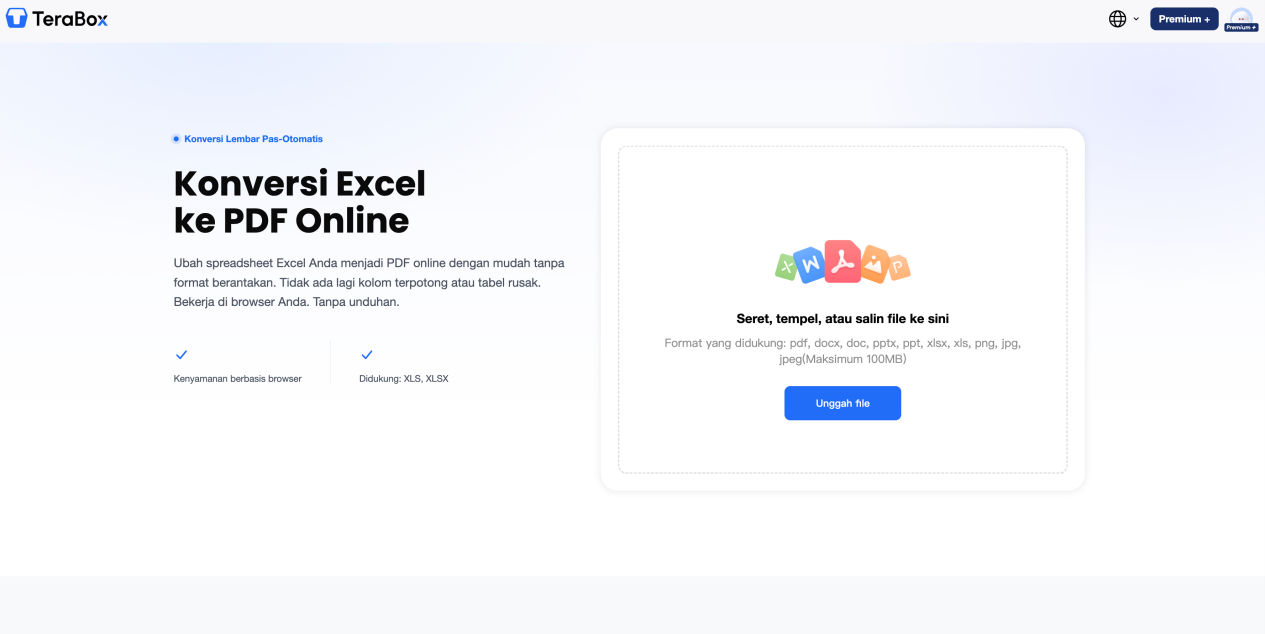
Buka halaman konverter Excel to PDF di TeraBox. Anda tidak perlu mengunduh atau memasang perangkat lunak apa pun.
Alat ini dapat digunakan melalui Chrome, Safari, Edge, dan Firefox pada perangkat Windows, Mac, maupun Linux.
Langkah 2: Unggah File Excel
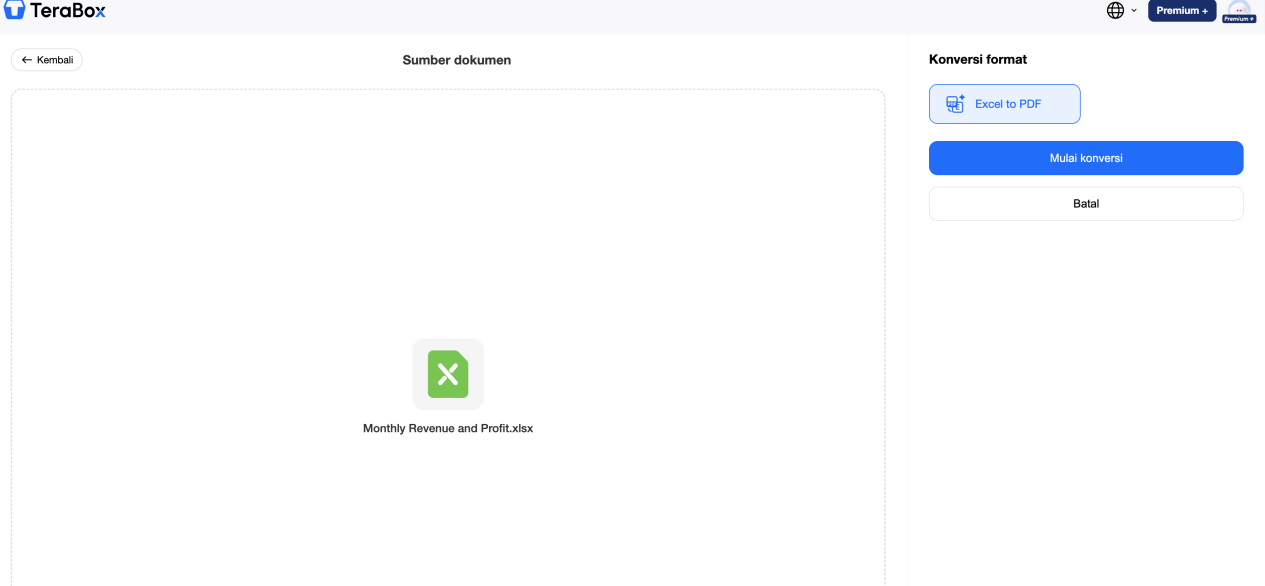
Klik area unggah atau seret file langsung ke jendela peramban. Alat ini mendukung format XLS, yaitu format Excel lama, serta XLSX yang menjadi format saat ini.
Jika sudah masuk ke akun, Anda juga dapat memilih file langsung dari penyimpanan TeraBox.
Buku kerja uji kami yang berukuran sekitar 4 MB selesai diunggah dalam waktu kurang lebih 8 detik menggunakan koneksi internet rumah standar.
Langkah 3: Mulai Konversi
Setelah file selesai diunggah, klik tombol “Konversi”.
Bilah kemajuan akan menampilkan status selama alat memproses file. Buku kerja dengan tiga lembar, grafik, dan gambar yang kami gunakan selesai dikonversi dalam waktu kurang dari satu menit.
Lembar kerja sederhana yang hanya memiliki satu lembar biasanya dapat diproses lebih cepat.
Langkah 4: Unduh atau Bagikan PDF
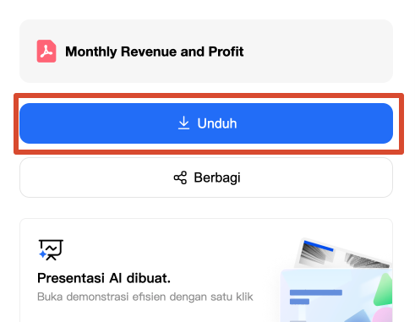
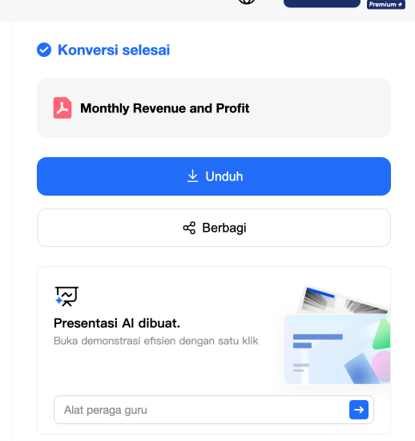
konversi selesai, tersedia tiga pilihan: mengunduh PDF ke perangkat, menyimpannya langsung ke penyimpanan TeraBox, atau membuat tautan yang dapat dibagikan.
Opsi tautan berguna ketika Anda ingin mengirimkan laporan akhir kepada klien tanpa harus menghadapi batas ukuran lampiran surel.
Apa yang Terjadi pada Tata Letaknya?
Ukuran PDF hasil konversi berkurang menjadi sekitar 3,2 MB dari file sumber berukuran 4,2 MB.
Ketiga lembar dikonversi sesuai urutan aslinya, dengan lembar pertama tetap muncul di bagian awal. Lebar kolom sesuai dengan file sumber, sementara tabel dengan 14 kolom tetap mempertahankan strukturnya tanpa terpotong di tengah kolom.
Grafik dan gambar produk juga ditampilkan dengan jelas.
Pemisah halaman mengikuti pengaturan area cetak yang sebelumnya telah kami atur di Excel. Namun, kami perlu memeriksa satu pemisah halaman yang muncul di antara judul grafik dan grafiknya.
Orientasi halaman diterapkan dengan benar. Lembar yang memiliki tabel lebar menggunakan orientasi lanskap, sedangkan lembar ringkasan menggunakan orientasi potret.
Sel judul yang digabungkan tetap mempertahankan formatnya. Rumus dikonversi menjadi nilai hasil perhitungan, yang memang merupakan perilaku normal dalam proses konversi ke PDF.
Satu hal yang perlu diperiksa adalah baris yang disembunyikan di Excel tetap tidak terlihat di dalam PDF. Dalam pengujian kami, hal ini sesuai dengan yang diinginkan.
Namun, jika buku kerja Anda memiliki data tersembunyi yang perlu ditampilkan, pastikan untuk menampilkannya kembali sebelum melakukan konversi.
Untuk kebutuhan konversi sesekali, alat Excel to PDF online lain seperti Smallpdf atau iLovePDF juga menggunakan alur kerja yang serupa.
Kesalahan Umum yang Harus Dihindari Saat Menyimpan Excel sebagai PDF
Sebagian besar hasil PDF yang berantakan bukan disebabkan oleh konverternya. Masalah biasanya muncul karena pengaturan pada file Excel asli belum diperiksa dengan baik.
Berikut beberapa kesalahan yang paling sering merusak hasil konversi.
Tidak Mengatur Area Cetak
Secara bawaan, Excel dapat mengonversi seluruh isi lembar kerja.
Jika terdapat data yang tidak sengaja tertinggal di sel yang tidak digunakan atau nilai pengujian tersembunyi pada baris ke-200, data tersebut dapat ikut muncul di dalam PDF.
Baca Juga : Cara Memperbarui Status Desil DTSEN 2026 lewat Aplikasi Cek Bansos, Bisa Dilakukan Online
Selalu tentukan area cetak melalui Tata Letak Halaman > Area Cetak > Tetapkan Area Cetak sebelum melakukan konversi.
Menggunakan Orientasi Potret untuk Tabel Lebar
Jika lembar kerja memiliki 15 kolom, orientasi potret akan memampatkan seluruh tabel sehingga sulit dibaca.
Ubah orientasinya menjadi lanskap melalui pengaturan Tata Letak Halaman sebelum menyimpan file sebagai PDF.
Mengabaikan Pemisah Halaman
Excel menempatkan pemisah halaman secara otomatis, tetapi posisinya sering kali kurang tepat. Misalnya, pemisah dapat muncul di tengah tabel atau di antara grafik dan data pendukungnya.
Gunakan fitur Pratinjau Pemisah Halaman melalui Tampilan > Pratinjau Pemisah Halaman untuk memeriksa dan menyesuaikannya sebelum melakukan konversi.
Mengonversi Lembar yang Salah
Buku kerja dengan banyak lembar sering menyebabkan kesalahan.
Pastikan Anda mengonversi lembar yang benar, bukan seluruh buku kerja, kecuali memang seluruh lembar perlu dimasukkan ke dalam PDF.
Menyembunyikan Baris atau Kolom Penting
Baris dan kolom yang disembunyikan biasanya tetap tidak terlihat di dalam PDF.
Jika klien perlu melihat data tersebut, tampilkan kembali sebelum melakukan konversi. Jika data memang tidak boleh terlihat, periksa kembali agar tidak ada informasi sensitif yang tersembunyi di dalam file.
Melewatkan Pemeriksaan Akhir
Selalu buka PDF hasil konversi dan periksa setiap halaman sebelum mengirimkannya.
Pemeriksaan selama 30 detik dapat mencegah Anda mengirimkan laporan dengan tabel terpotong atau grafik yang terbagi menjadi dua halaman.
Alat PDF Lain yang Mungkin Anda Perlukan
Tergantung pada kebutuhan kerja sehari-hari, Anda mungkin perlu mengonversi file ke berbagai format. Sebaiknya simpan beberapa alat terkait berikut:
- PDF to Excel: Untuk mengekstrak data tabel dari PDF dan mengembalikannya ke lembar kerja yang dapat diedit.
- Word to PDF / PPT to PDF: Untuk mempertahankan tata letak sebelum membagikan dokumen resmi atau presentasi.
- JPG to PDF / PNG to PDF: Untuk menggabungkan beberapa gambar atau bukti pembayaran ke dalam satu dokumen.
- PDF to Word: Untuk melakukan pengeditan teks secara cepat pada file statis.
Konverter format TeraBox mendukung sebagian besar jenis file tersebut, sehingga Anda dapat menangani berbagai kebutuhan konversi dokumen di satu tempat tanpa harus berpindah-pindah situs.
Pertanyaan yang Sering Diajukan
Apakah aman mengonversi Excel to PDF secara online?
Ya, selama Anda menggunakan layanan yang tepercaya.
TeraBox menyatakan bahwa proses konversi Excel to PDF dilakukan secara aman dan pribadi, dengan perlindungan file sejak diunggah hingga PDF hasil konversi siap digunakan.
Untuk lembar kerja yang sangat rahasia, tetap disarankan untuk membaca kebijakan privasi platform sebelum mengunggah file.
Apa perbedaan antara XLS dan XLSX?
XLS adalah format Excel lama yang digunakan sebelum tahun 2007.
XLSX merupakan format standar saat ini yang menggunakan teknologi Open XML. Sebagian besar konverter XLSX ke PDF dapat menangani kedua format tersebut tanpa masalah.
Apakah rumus akan dipertahankan di dalam PDF?
Tidak. PDF hanya menampilkan nilai hasil perhitungan, bukan rumus yang digunakan untuk menghasilkan nilai tersebut.
Jika Anda perlu membagikan rumus yang masih dapat diedit, kirimkan file Excel asli.
Apakah saya dapat mengonversi beberapa lembar sekaligus?
Ya. Sebagian besar konverter, termasuk TeraBox, dapat memproses seluruh buku kerja atau memungkinkan Anda memilih lembar tertentu sebelum melakukan konversi.
Apakah saya perlu memasang perangkat lunak untuk mengonversi Excel to PDF secara online?
Tidak. Alat berbasis peramban seperti TeraBox dapat digunakan tanpa mengunduh perangkat lunak.
Cukup unggah file, mulai konversi, lalu unduh PDF yang telah selesai.
Apakah TeraBox gratis untuk konversi Excel to PDF?
TeraBox AI menyediakan paket gratis dengan layanan penyimpanan. Namun, akses berbayar mungkin diperlukan untuk fitur lanjutan atau batas penggunaan yang lebih tinggi.
Pengguna sebaiknya memeriksa informasi paket terbaru sebelum menggunakan alat tersebut.
Kesimpulan
Mendapatkan hasil PDF dari Excel yang rapi bergantung pada dua hal: meluangkan beberapa menit untuk menyiapkan lembar kerja di Excel dan menggunakan konverter yang mampu menangani proses teknisnya.
Dalam pengujian kami, TeraBox mempertahankan format buku kerja dengan baik dan mengurangi sebagian besar penyesuaian manual yang biasanya diperlukan.
Jika Anda ingin mempercepat alur kerja dokumen tanpa memasang aplikasi desktop tambahan, konverter Excel to PDF dari TeraBox dapat menjadi pilihan praktis untuk menyelesaikan proses tersebut dengan cepat.


